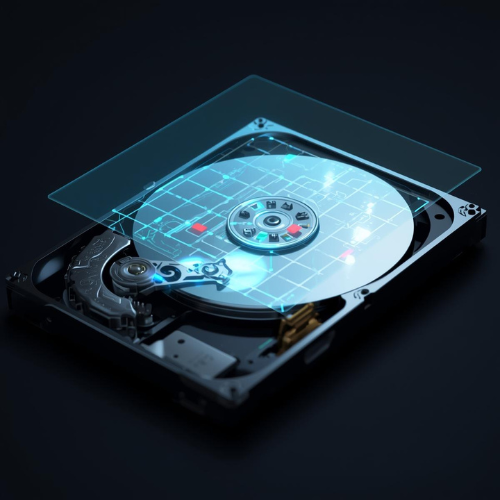
컴퓨터를 사용하다가 갑자기 속도가 심각하게 느려지거나, 파일을 복사할 때 'CRC 오류'가 발생하거나, 블루스크린이 자주 뜬다면 가장 먼저 의심해야 할 곳이 바로 하드디스크(HDD)입니다.
하드디스크는 물리적으로 회전하는 플래터 위에 데이터를 기록하기 때문에 충격이나 노후화에 취약합니다. 이때 발생하는 것이 바로 '배드섹터(Bad Sector)'입니다. 오늘은 내 하드디스크의 건강 상태를 스스로 점검할 수 있는 검사 프로그램 사용법과, 결과를 어떻게 판독해야 하는지 상세히 알아보겠습니다.
1. 배드섹터(Bad Sector)란 무엇인가?
배드섹터란 하드디스크의 물리적 혹은 논리적인 결함으로 인해 데이터를 읽거나 쓸 수 없는 구역을 말합니다.
- 물리적 배드섹터 (Hard Bad): 하드디스크 내부의 디스크(플래터)가 물리적 충격이나 먼지로 인해 손상된 상태입니다. 복구가 불가능하며, 방치하면 손상 부위가 암세포처럼 퍼질 수 있습니다.
- 논리적 배드섹터 (Soft Bad): 소프트웨어적 오류로 인해 데이터 정렬이 어긋난 상태입니다. 포맷이나 전용 복구 툴로 어느 정도 수리가 가능합니다.
2. 대표적인 검사 프로그램: GM HDD SCAN
국내에서 가장 대중적으로 사용되는 무료 프로그램은 'GM HDD SCAN'입니다. 설치 없이 실행 가능한 포터블 형태라 사용이 매우 간편합니다.
사용 단계 가이드
- 프로그램 실행: 관리자 권한으로 프로그램을 실행합니다.
- 검사 항목 선택: 메뉴에서 [전체 영역 검사 / 배드섹터 검사]를 선택하고 [다음]을 누릅니다.
- 드라이브 선택: 검사하고자 하는 하드디스크를 선택합니다.
- 검사 영역 설정: 전체 영역을 검사할 것인지, 특정 구간만 할 것인지 정합니다. (전체 검사 권장)
- 검사 시작: [다음]을 누르면 검사 맵이 나타나며 진행됩니다.
3. 검사 결과 판독 기준 (색상별 의미)
검사가 시작되면 화면에 작은 사각형들이 채워집니다. 이 색상을 통해 하드디스크의 상태를 즉시 알 수 있습니다.
| 색상 | 의미 | 상태 판정 및 조치 |
| 녹색 | 정상 | 아주 건강한 상태입니다. |
| 주황색/갈색 | 지연 섹터 | 데이터를 읽는 속도가 느린 구간입니다. 주의가 필요합니다. |
| 빨간색 | 배드섹터 | 데이터 손실 발생! 즉시 백업하고 하드디스크 교체를 준비하세요. |
4. 더 정밀한 진단: S.M.A.R.T. 정보 확인
단순 스캔 외에 하드디스크 자체가 기록하는 자가 진단 기능인 S.M.A.R.T.(Self-Monitoring, Analysis and Reporting Technology) 수치를 확인하는 것이 중요합니다. 'CrystalDiskInfo'라는 프로그램을 사용하면 편리합니다.
주의 깊게 봐야 할 항목
- 05 (재할당된 섹터 수): 배드섹터가 발생하여 예비 영역으로 대체된 수치입니다. 이 숫자가 늘어나고 있다면 하드디스크의 수명이 다해가고 있다는 뜻입니다.
- C5 (보류 중인 섹터 수): 배드섹터인지 확실치 않아 검증을 기다리는 불안정한 섹터입니다.
- 03 (스핀 업 시간): 하드디스크가 회전을 시작해 정상 속도에 도달하는 시간입니다. 갑자기 길어졌다면 모터 노후화를 의심해야 합니다.
5. 배드섹터 발견 시 대처법
만약 검사 결과에서 빨간색 점(배드섹터)이 하나라도 발견되었다면, 다음과 같이 행동하세요.
- 중요 데이터 즉시 백업: 배드섹터는 전염성이 있습니다. 헤드가 손상 부위를 긁으면서 주변까지 망가뜨리기 전에 구글 드라이브나 외장 하드에 데이터를 옮기세요.
- 로우 레벨 포맷(Low Level Format) 시도: 논리적 배드섹터라면 공장 초기화 포맷으로 해결될 수도 있습니다. 하지만 물리적 손상이라면 임시방편일 뿐입니다.
- 보증 기간(A/S) 확인: 하드디스크 제조사(시게이트, WD, 도시바 등)의 보증 기간이 남아있다면 새 제품으로 교환받을 수 있습니다.
- SSD로 교체: 최근에는 HDD보다 충격에 강하고 속도가 월등히 빠른 SSD가 대중화되었으므로, 교체 시 SSD를 적극 고려하세요.
마치며
하드디스크는 소모품입니다. 아무리 관리를 잘해도 언젠가는 수명을 다하게 됩니다. 오늘 소개해 드린 GM HDD SCAN과 CrystalDiskInfo를 활용해 최소 6개월에 한 번씩은 건강 검진을 해주세요. 소중한 추억이 담긴 사진과 중요한 업무 문서를 잃기 전에 미리 대비하는 것이 가장 현명한 IT 관리 습관입니다.
하드디스크 상태에 대해 궁금한 점이나 결과 판독이 어려우시면 댓글로 스크린샷 수치를 남겨주세요!
'IT' 카테고리의 다른 글
| 윈도우 부팅 시 자동 실행되는 불필요한 백그라운드 프로세스 정리법 (1) | 2026.01.15 |
|---|---|
| 외장 하드 인식 불가 시 '디스크 관리'에서 강제 할당하는 법 (0) | 2026.01.15 |
| CMD 명령어로 손상된 윈도우 시스템 파일 복구하는 SFC 활용법 (0) | 2026.01.15 |
| 윈도우 11 특정 업데이트 후 게임 프레임 드랍 완벽 해결법 (1) | 2026.01.15 |
| 잉크젯 프린터 노즐 막힘 예방을 위한 주간 관리 루틴 가이드 (0) | 2026.01.15 |


